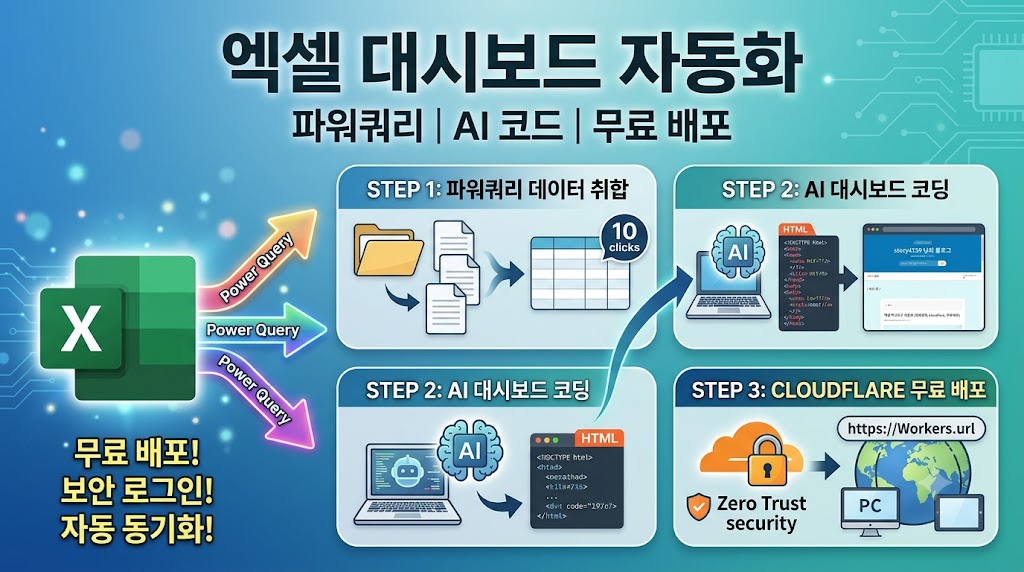
클라우드플레어(Cloudflare) 무료 계정 하나로, 엑셀 데이터를 실시간 웹 대시보드로 배포하고 로그인 보안까지 거는 게 가능합니다. 처음 이 영상을 봤을 때 솔직히 믿기지 않았습니다. 엑셀을 겨우겨우 배우던 저 같은 사람도 따라 할 수 있다는 게 이렇게 현실이 됐습니다.
파워쿼리로 파일 취합, 마우스 열 번이면 끝납니다
혹시 매달 팀원들한테 각자 파일 받아서 하나하나 복붙하고 계신 건 아닌가요? 저도 한동안 그랬습니다. 연도별로 쪼개진 파일들을 일일이 열고, 복사하고, 정렬하고. 이게 반복이 되다 보니 어느 순간 '이게 맞나?' 싶더라고요.
파워쿼리(Power Query)를 사용하면 이 과정이 마우스 클릭 열 번으로 끝납니다. 여기서 파워쿼리란 엑셀에 내장된 데이터 자동화 도구로, 특정 폴더 안의 파일들을 자동으로 불러와서 하나의 표로 합쳐주는 기능입니다. 쉽게 말해 '폴더를 통째로 구독하는 것'이라고 보시면 됩니다.
데이터 탭에서 파일 가져오기 → 폴더에서 선택 → 결합 및 로드 순서로 진행하면 됩니다. 이후 폴더에 새 파일을 추가하고 표를 우클릭해서 새로고침만 누르면 자동으로 데이터가 합쳐집니다. 제가 직접 써봤는데, 2021·2022·2023년 파일 세 개가 순식간에 합쳐지는 걸 보고 진짜 멍하니 화면을 바라봤습니다.
엑셀 버전에 따라 방법이 약간 다른데, 2019 이후 버전은 '결합' 버튼이 보이고, 2016 버전은 '데이터 변환' 버튼을 눌러 파워쿼리 편집기에서 콘텐츠 열의 펼침 버튼을 클릭하면 됩니다. 주의할 점은 파일들의 머리글 순서가 달라도 괜찮지만, 폴더 경로가 바뀌면 파워쿼리 안에서 경로를 다시 잡아줘야 한다는 것입니다.
AI가 대시보드 코드를 짜줍니다, 진짜로
코딩을 전혀 모르는 분들, 혹시 '대시보드는 개발자만 만드는 거 아닌가?' 하는 생각 드신 적 있으신가요? 저도 그렇게 생각했습니다. 그런데 이제 그 생각이 완전히 바뀌었습니다.
데이터를 AI에 붙여넣고 분석 목표와 구성 요소를 요청하면, AI가 KPI 지표·차트 목록·레이아웃 초안을 통째로 만들어 줍니다. 제미나이(Gemini)는 무료 버전에서도 프로 수준 모델을 하루 일정 횟수 무료로 제공하기 때문에 비용 없이 시작할 수 있습니다(출처: Google Gemini). 유료 사용자라면 Claude나 ChatGPT로 돌려도 됩니다.
제가 직접 써본 순서는 이렇습니다.
첫째로 취합한 엑셀 데이터 일부를 머리글 포함해서 복사한 뒤, 컨트롤+시프트+V로 텍스트 형식으로 붙여넣습니다. 일반 컨트롤+V는 이미지로 붙여넣어지니 주의가 필요합니다. 둘째로 대시보드 구성 요소와 레이아웃 초안 작성을 요청하고, 셋째로 디자인 스타일 가이드까지 포함한 프롬프트로 실제 HTML 코드를 받습니다. 완성된 코드를 다운로드하면, 코딩 없이 대시보드 파일이 손에 쥐어집니다.
이 과정에서 250여 개 글로벌 브랜드의 디자인 시스템을 모아놓은 스타일 가이드를 활용하면, 삼성페이 스타일처럼 실제 브랜드와 어울리는 색상과 레이아웃을 그대로 입힐 수 있습니다. 솔직히 이건 예상 밖이었습니다. AI가 디자인까지 잡아준다는 게 처음에는 반신반의했는데, 결과물이 나오는 순간 할 말을 잃었습니다.
- 엑셀 데이터 복사 → 텍스트 형식(컨트롤+시프트+V)으로 AI에 붙여넣기
- AI에게 KPI·차트·레이아웃 초안 요청
- 브랜드 스타일 가이드 붙여넣어 디자인 반영
- 완성된 HTML 코드 다운로드 후 파일명 index로 저장
Cloudflare R2와 Workers로 무료 배포하기
여기서 진짜 핵심이 나옵니다. 대시보드를 만들었다면 이걸 어떻게 웹에 올릴 건가요? 일반적으로 서버 비용이 든다고 생각하실 텐데, 클라우드플레어(Cloudflare)는 그 부분을 사실상 무료로 해결해 줍니다. 전 세계 웹사이트의 약 20%를 공급하는 인프라를 무료로 쓸 수 있다는 게 아직도 믿기지 않습니다(출처: Cloudflare 공식 사이트).
구조는 두 가지입니다. R2 오브젝트 스토리지(R2 Object Storage)와 워커스(Workers)입니다. R2는 데이터를 보관하는 창고라고 보시면 됩니다. 무료 제공 용량이 10GB이고, 전송 요금이 0원이며, 업로드는 월 100만 회, 조회는 월 1,000만 회까지 무료입니다. 직원이 500명 이하인 조직이라면 무료 티어로 충분히 운영할 수 있는 수준입니다.
워커스(Workers)는 이 창고에서 데이터를 꺼내 웹으로 보여주는 서버 역할을 합니다. 하루 요청 횟수가 10만 회까지 무료이며, 직원 200명 기준으로 한 명이 하루에 500번씩 들여다봐야 꽉 찰 수 있는 수치입니다. 현실적으로는 무제한과 다름없습니다.
R2 버킷을 만들 때 한 가지만 주의하시면 됩니다. 스토리지 클래스를 반드시 '스탠더드(Standard)'로 선택해야 합니다. '인프리퀀트 액세스(Infrequent Access)'를 선택하면 무료 한도에 포함되지 않기 때문입니다. 버킷 생성 후 엑셀 데이터 파일과 index 파일 두 개를 드래그해서 올리면 배포 준비가 끝납니다.
배포는 워커스에서 이루어집니다. 새 워커를 생성하고 미리 준비된 코드를 붙여넣은 뒤, 바인딩(Binding) 기능으로 R2 버킷을 연결합니다. 바인딩이란 같은 클라우드플레어 서비스끼리 내부적으로 직접 연결하는 기능입니다. 변수 이름을 'bucket'으로 지정하고 배포하면, R2 창고는 잠긴 채로 워커스 URL을 통해서만 대시보드가 외부에 공개됩니다.
로그인 보안부터 자동 동기화까지, 다 무료입니다
대시보드를 올렸으면 이제 '아무나 들어오면 어떡하지?'라는 걱정이 생기죠. 제 경험상 이 부분이 오히려 가장 인상적이었습니다. 클라우드플레어는 제로 트러스트(Zero Trust) 액세스 기능을 제공합니다. 여기서 제로 트러스트란 기본적으로 아무도 신뢰하지 않고 명시적으로 허가된 사용자만 접근을 허용하는 보안 방식입니다. 사내 대시보드에 딱 맞는 구조입니다.
무료 티어에서 최대 50개 계정을 등록할 수 있습니다. 이메일 주소만 등록하면 해당 메일로 로그인 코드가 발송되고, 코드를 입력해야만 대시보드에 접근할 수 있습니다. 로그인 페이지도 회사 로고, 배경색, 안내 문구까지 직접 꾸밀 수 있어서 사내 시스템처럼 보이게 만들 수 있습니다.
마지막으로 엑셀 데이터를 바꿨을 때 자동으로 서버에 올라가도록 하는 업로드 자동화 워커도 따로 만들어야 합니다. 이 워커는 외부에서 요청을 받으면 R2 저장소의 데이터를 교체해 주는 역할을 합니다. 보안을 위해 환경 변수로 업로드 비밀 키(UPLOAD_SECRET)를 설정해두면, 비밀번호를 모르는 외부인은 데이터를 덮어쓸 수 없습니다.
엑셀에서는 VBA 매크로 모듈을 하나 추가하고, 워커 URL과 비밀번호와 시트 이름 세 가지만 입력해두면 '데이터 동기화' 버튼 클릭 한 번으로 서버에 최신 데이터가 올라갑니다. 그리고 대시보드는 1분마다 자동으로 갱신됩니다. 제가 직접 데이터를 바꾸고 동기화 버튼을 눌러봤는데, 1분도 채 안 돼서 웹 대시보드에 수치가 바뀌어 있는 걸 보고 진짜 멍해졌습니다. 반복 보고서를 수작업으로 갱신하던 시간이 얼마였는지 생각하면 현타가 올 수밖에 없습니다.
자주 묻는 질문
Q. 엑셀을 잘 몰라도 이 대시보드 자동화를 따라 할 수 있나요?
A. 파워쿼리 조작은 마우스 클릭 위주라 엑셀 함수를 몰라도 따라 할 수 있습니다. AI가 대시보드 코드를 대신 만들어주기 때문에 코딩 지식도 필요 없습니다. 다만 VBA 매크로 부분은 제공된 코드를 복사해서 붙여넣는 정도의 조작이 필요합니다.
Q. Cloudflare 무료 티어로 실제 회사에서 쓸 수 있는 수준인가요?
A. 직원 500명 이하 규모라면 R2 스토리지 10GB·월 업로드 100만 회·워커스 하루 10만 회 요청이라는 무료 한도가 실질적으로 넉넉합니다. 물론 조직 규모나 접속 빈도에 따라 달라질 수 있으니, 일단 무료로 시작해서 사용량을 확인해보는 것을 권장합니다.
Q. 구글 드라이브나 원드라이브에 올린 파일로도 연동이 되나요?
A. 안타깝게도 구글 드라이브나 원드라이브는 CORS 정책 때문에 외부에서 데이터를 안전하게 읽어오는 것이 어렵습니다. CORS란 웹 브라우저가 다른 출처의 데이터를 불러올 때 적용되는 보안 정책입니다. 이 두 서비스는 CORS 설정을 변경할 수 없어서 회사 데이터를 완전히 공개 상태로 두어야 하는 위험이 생깁니다. 보안을 위해 Cloudflare R2 방식을 사용하는 것이 훨씬 안전합니다.
Q. 대시보드 로그인 계정은 몇 명까지 무료로 관리할 수 있나요?
A. Cloudflare 제로 트러스트 무료 티어 기준으로 최대 50개 이메일 계정을 등록할 수 있습니다. 등록된 이메일로 접속 코드가 발송되는 방식이라 별도 비밀번호 관리가 필요 없습니다. 50명을 초과하는 조직은 유료 플랜을 검토해봐야 합니다.
결론
처음 엑셀을 배우던 시절, 한글 문서만 쓰다가 엑셀 화면을 처음 마주쳤을 때 낯섦이 벽처럼 느껴졌습니다. 주변 젊은 친구들한테 물어봐도 그때뿐이고, 쓰지 않으면 금방 잊혀지는 게 반복됐습니다. 그런데 하루 하나씩 꾸준히 따라 하다 보니 3개월 즈음부터 '아, 이게 이런 거구나' 하는 감이 잡히더라고요.
이번에 소개한 파워쿼리 취합 → AI 대시보드 생성 → Cloudflare 배포 → 자동 동기화 흐름은 처음엔 복잡해 보이지만, 한 단계씩 따라 하면 충분히 할 수 있습니다. 저보다 어려워하시는 분들께도 이 방법이 닿았으면 합니다. 어제와 다른 내일은 결국 오늘 하나씩 해보는 것에서 시작하니까요. 엑셀 파일 하나에서 시작해서 실시간 웹 대시보드까지, 지금 바로 첫 단계를 열어 보시기 바랍니다.
'영상리뷰' 카테고리의 다른 글
| 집밥 솥밥 레시피 (가지 스테이크, 솥밥, 연두부 샐러드) (1) | 2026.07.11 |
|---|---|
| 클로드 PPT 자동화 (슬라이드 마스터, 프롬프트, 칼퇴) (0) | 2026.07.11 |
